
Dados da entidade: dados da atividade (CAE)
Neste artigo explicamos o que precisa de fazer para completar a informação sobre as CAE no Balcão dos Fundos, na sequência da revisão automática para a classificação CAE Rev. 4, que obriga a uma atualização por parte das entidades.
As CAE (Classificação de Atividades Económicas) identificam a atividade económica principal e secundária de uma entidade. Nas entidades coletivas ou equiparadas, as CAE são preenchidas automaticamente por consulta ao FCPC. Esta informação é importante porque é com base nas CAE registadas na entidade que se determina se a entidade pode ou não apresentar candidaturas aos avisos disponíveis.
Com esta alteração, o registo da sua entidade passa para o estado “Requer atualização pela entidade”, sendo necessário completar a informação associada a cada CAE.
O que deve preencher para cada CAE
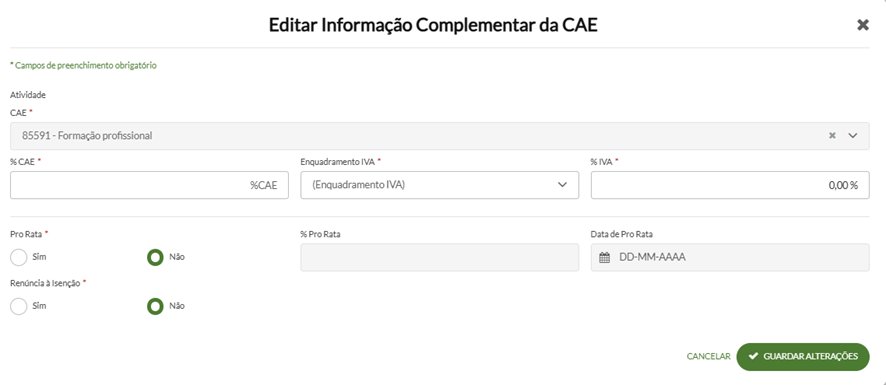
Para cada CAE, deve indicar:
- Percentagem da atividade (o total deve somar 100%)
- Enquadramento de IVA e respetiva percentagem
- Pro Rata (Sim/Não) e, se aplicável, a percentagem e data
- Renúncia à isenção (Sim/Não)
Nota: Estes dados não são preenchidos automaticamente. Devem ser introduzidos pela entidade, tendo como referência a atividade desenvolvida no último ano.
Como atualizar a informação das CAE
Passo 1. Aceda ao Balcão dos Fundos → Dados de Entidade

Passo 2. Aceda a Dados da Atividade → Classificação de Atividades Económicas (CAE)
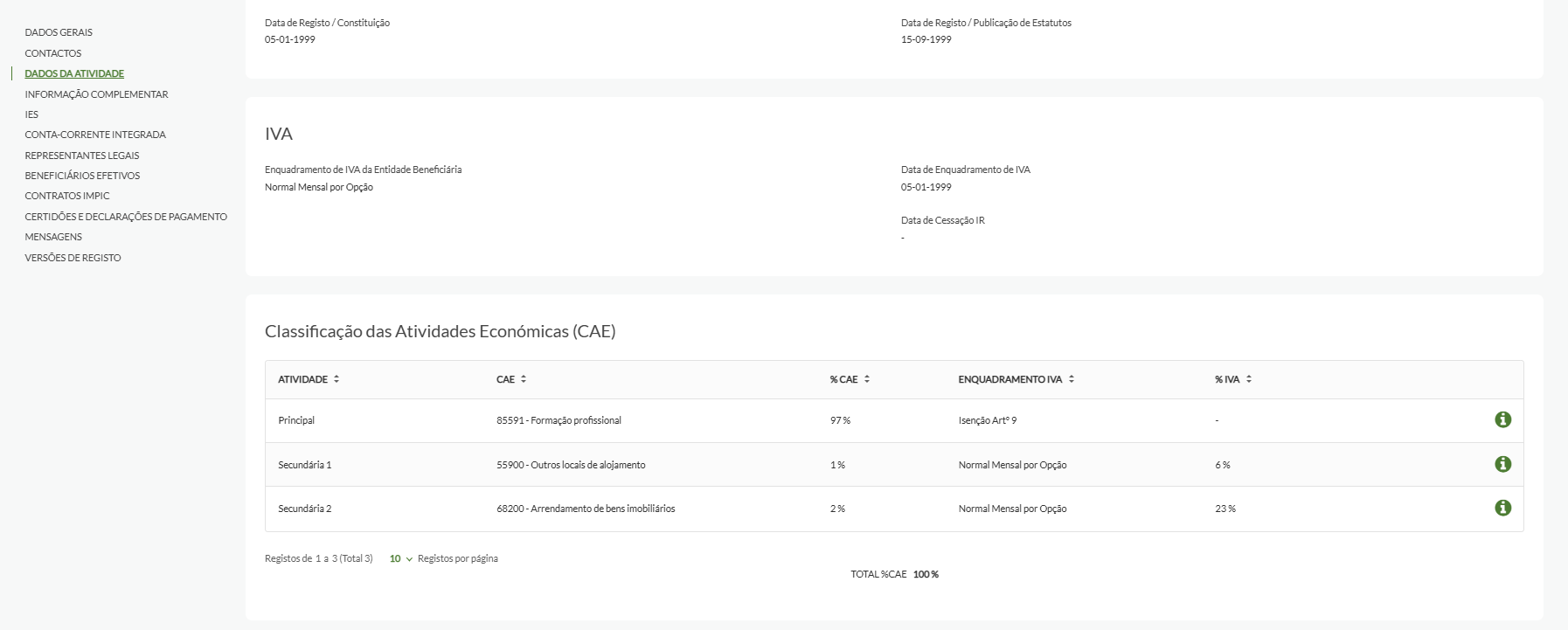
Passo 3. Clique no botão Editar, disponível no canto superior direito
Se não realizar este passo, não conseguirá editar os dados nem verá a opção de edição junto a cada CAE.

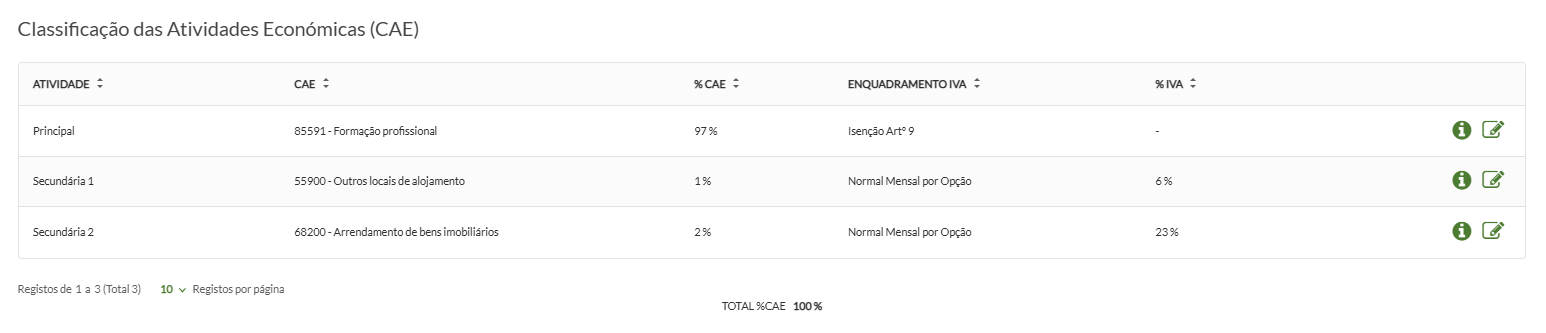
Passo 4. Entre em cada CAE através do símbolo de edição (ícone de lápis)

Passo 5. Preencha a informação complementar da CAE
Os campos obrigatórios estão assinalados com asterisco (*).
Passo 6. Clique em Guardar Alterações
Passo 7. Verifique se a soma das percentagens totaliza 100%
Só assim conseguirá completar esta informação com sucesso.
Passo 8. Clique no botão Concluir Registo, disponível no canto superior do ecrã

Passo 9. Resolver validações identificadas
Se existirem erros ou campos por preencher, o Balcão dos Fundos apresenta automaticamente um painel de Validações Identificadas. Este painel lista todos os problemas que impedem a conclusão do registo.
Para resolver cada problema:
- Clique em Ver junto ao alerta para ser direcionado diretamente para o campo em causa
- Corrija a informação indicada
- Repita para todos os alertas listados
- Quando não existirem mais alertas, clique novamente em Concluir Registo
Importante: Só após resolver todas as validações o registo ficará concluído com sucesso. Esta condição é fundamental para a apresentação de candidaturas aos avisos disponíveis.
